
Lista kontrolna SVG przed konwersją do DXF i cięciem laserem
Przed konwersją SVG do DXF sprawdź skalę, ścieżki, tekst, duplikaty, odstępy i podgląd, aby lepiej przygotować plik do cięcia laserem.
Lista kontrolna SVG przed cięciem laserem
Konwersja SVG do DXF łączy grafikę wektorową z oprogramowaniem lasera, CNC lub CAD. Plik może wyglądać dobrze, ale konwertować się niepoprawnie przez tekst na żywo, zdublowane ścieżki, efekty wizualne, otwarte kontury lub niejasny rozmiar. Konwerter HoleSnap SVG to DXF pomaga wykonać wstępny przegląd, ale nie zastępuje końcowej kontroli produkcyjnej.
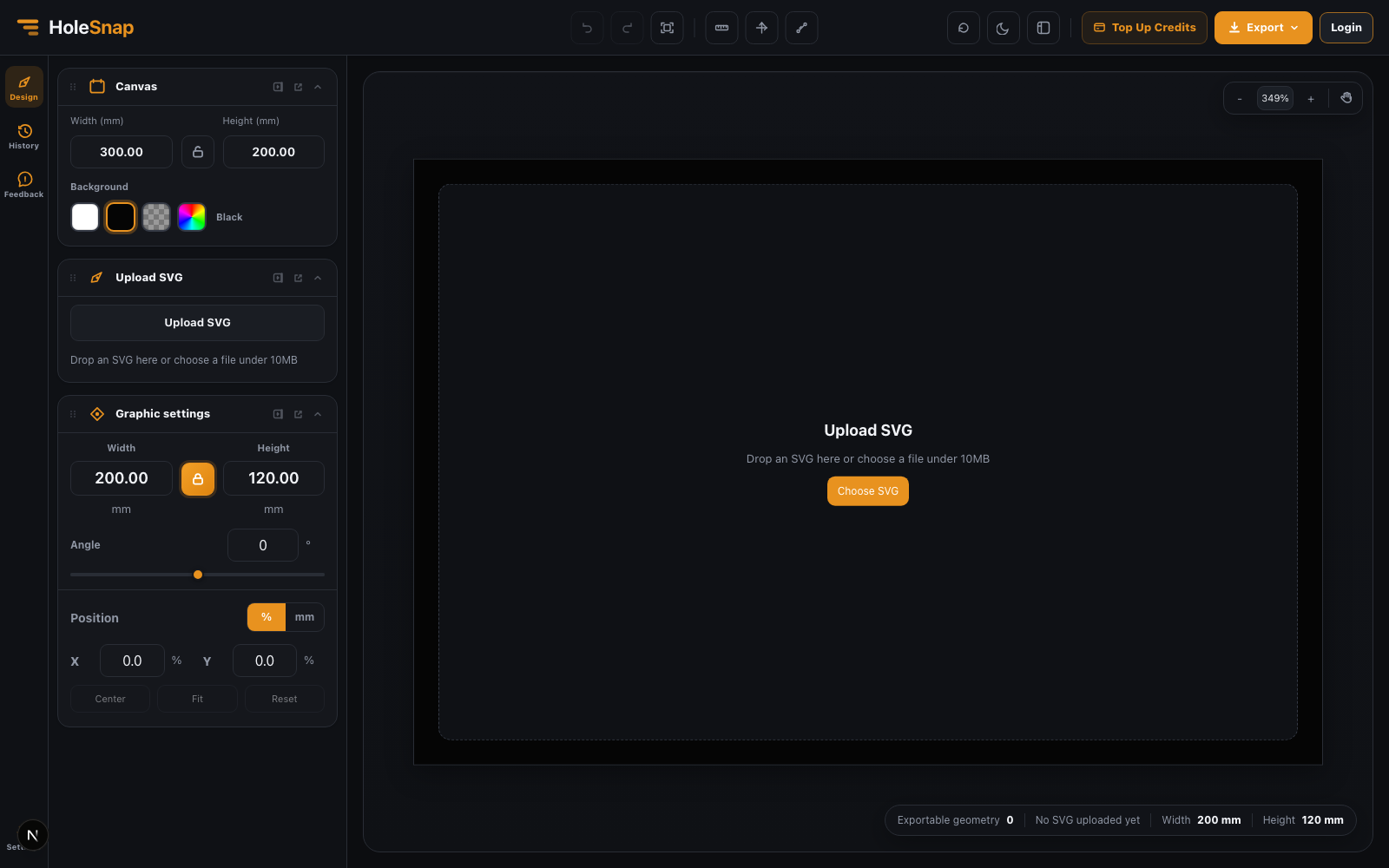
1. Sprawdź geometrię wektorową
Najlepiej konwertują się path, rect, circle, ellipse, polygon, polyline i line. Tekst na żywo, osadzone obrazy, maski, filtry, gradienty i style wizualne mogą wymagać uproszczenia. Tekst logo zamień na krzywe.
2. Ustaw fizyczny rozmiar
Nie zakładaj, że wymiary pikselowe SVG będą poprawnie odczytane w CAD. Przed eksportem ustaw szerokość i wysokość w milimetrach, sprawdź znany wymiar, proporcje i granicę materiału.
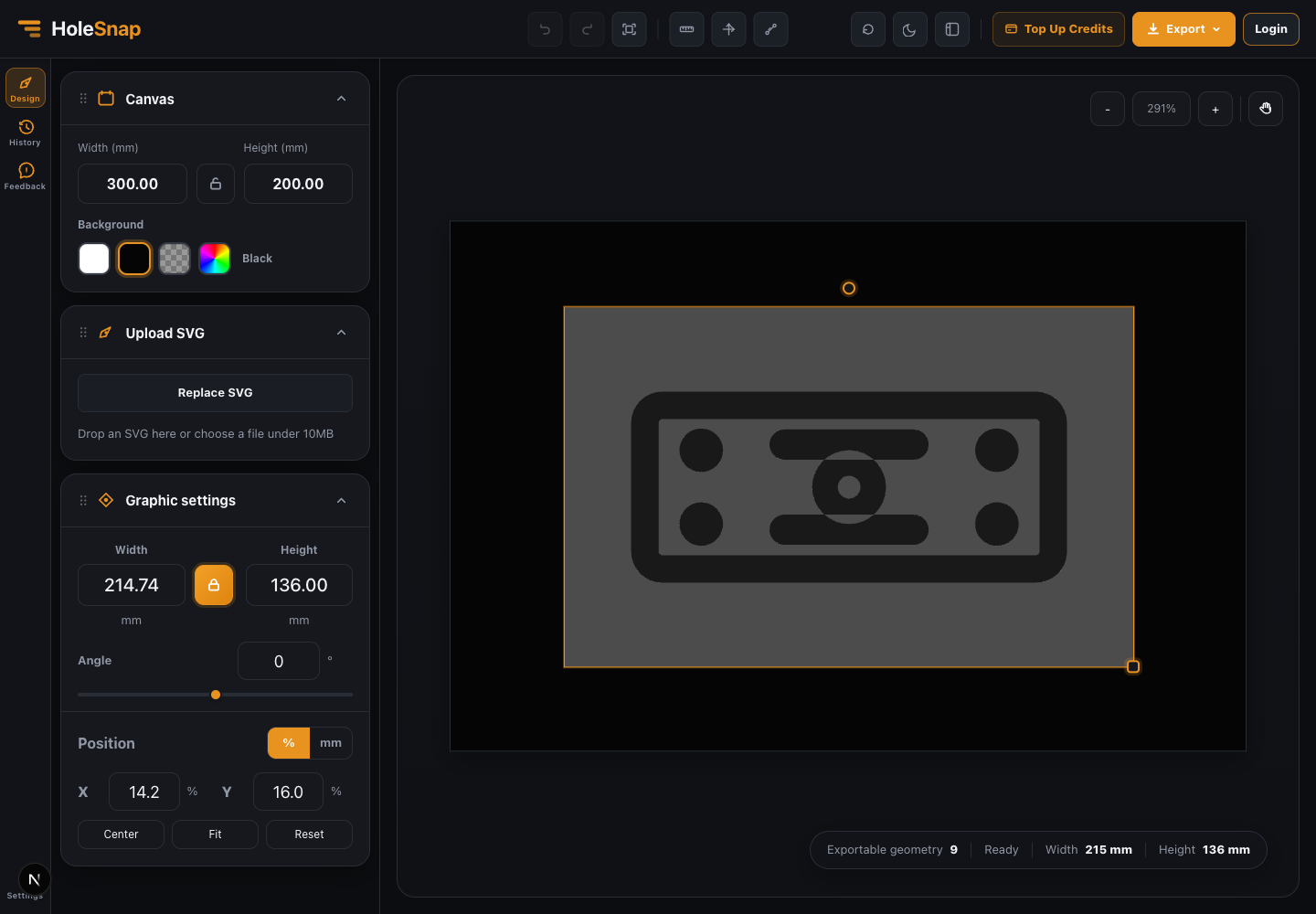
3. Usuń otwarte ścieżki i pozostałości
Sprawdź kontury, drobne fragmenty, ukryte obiekty i nakładające się linie. Duplikat może spowodować dwukrotne cięcie tej samej linii, a mały fragment — nieoczekiwaną ścieżkę narzędzia.
4. Rozwiń obrysy, jeśli są geometrią
Zdecyduj, czy szeroki obrys jest tylko wyglądem, czy rzeczywistym kształtem do wycięcia. Jeśli określa geometrię, zamień go na ścieżkę przed eksportem, szczególnie dla grubych liter, ikon, ramek i szczelin.
5. Sprawdź odstępy i mostki
Oceń minimalny odstęp między liniami cięcia, odległość otworów od krawędzi, cienkie mostki i małe detale. Bezpieczny odstęp zależy od materiału, grubości, maszyny i szerokości rzazu. W razie wątpliwości wykonaj próbne cięcie.
6. Użyj podglądu, a po eksporcie ponownie sprawdź plik
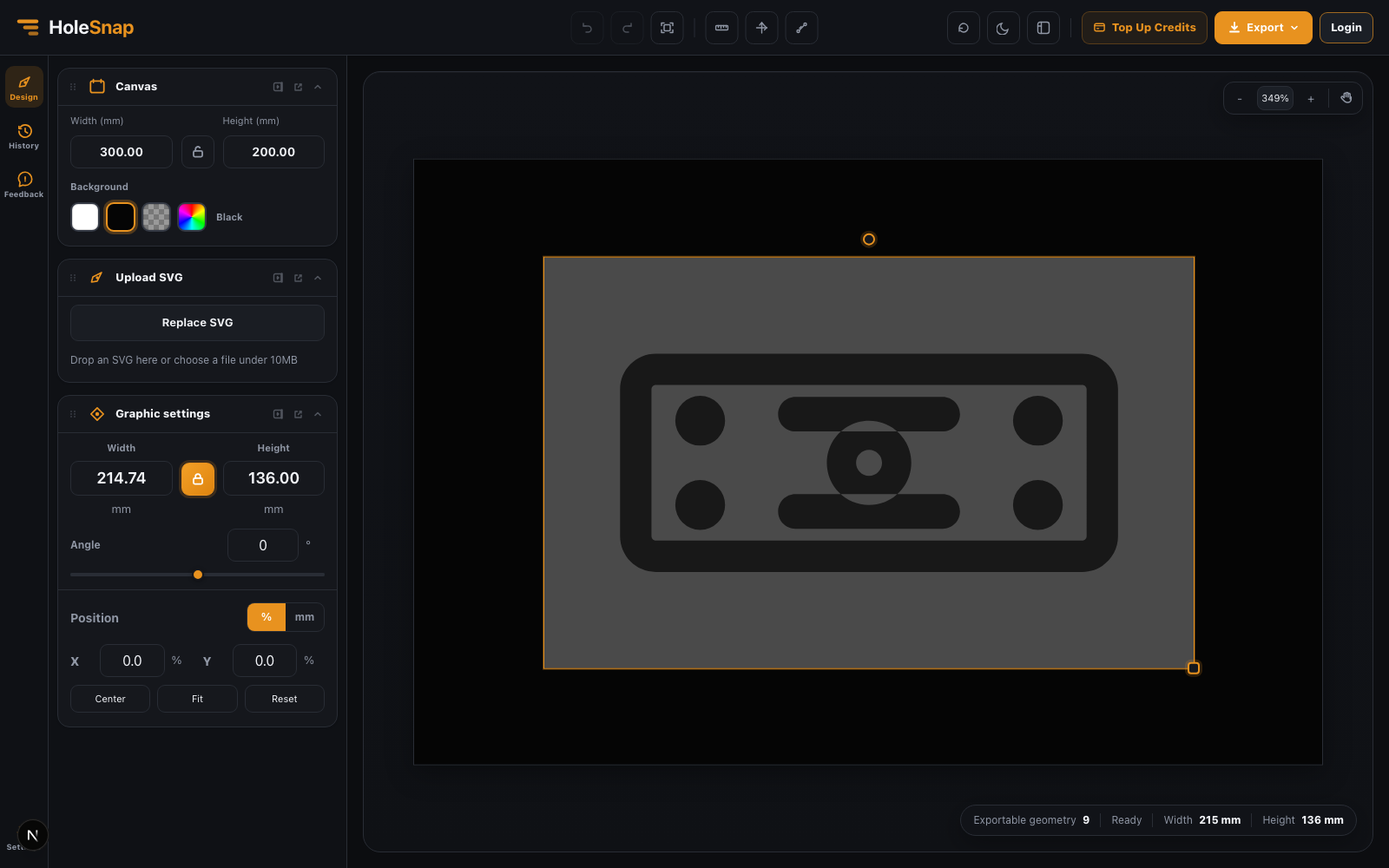
Przed pobraniem sprawdź brakujące obiekty, skalę, obrót i położenie względem płótna. Następnie otwórz DXF w używanym CAD/CAM i zweryfikuj jednostki, kontury, duplikaty, warstwy, kolejność narzędzia oraz kompensację rzazu.