
Generator wzorów Polar Array: twórz promieniste układy DXF online
Użyj układu Polar Array w HoleSnap Plus, aby tworzyć okrągłe, sektorowe i promieniste wzory oraz eksportować je do SVG, DXF lub STP.
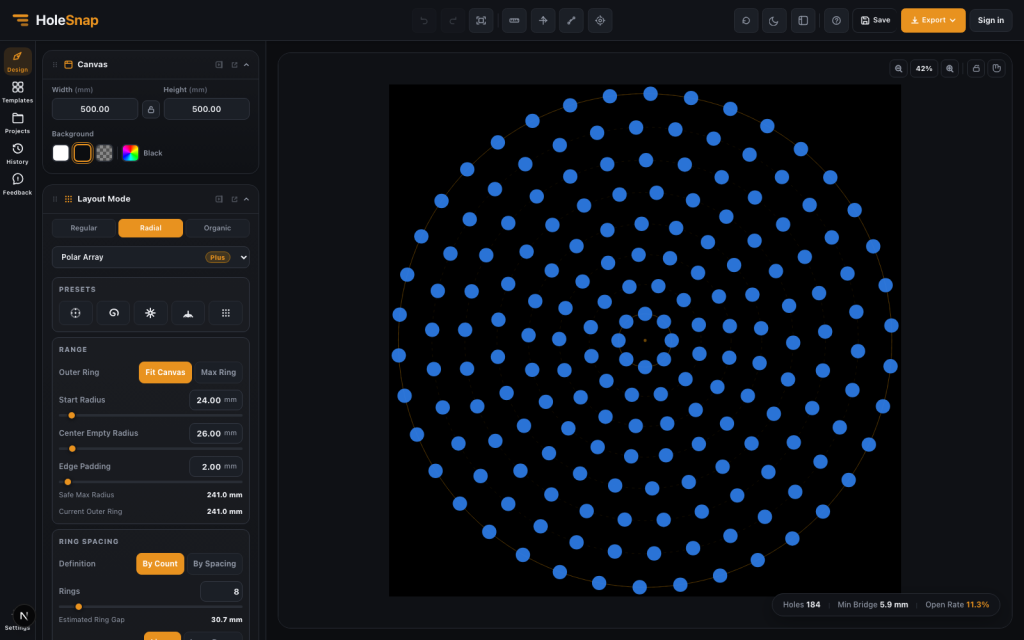
Chcesz uzyskać wzór kołowy lub sektorowy bez ręcznego obracania geometrii w CAD? Polar Array w HoleSnap Plus to tryb promienistego układu, który pozwala tworzyć takie wzory wektorowe w przeglądarce.
Zamiast budować szyk kołowy w CAD, ustawisz liczbę pierścieni, rozmieszczenie punktów, promień, zakres kątów, skręt, orientację i odstęp od środka. Wynik wyeksportujesz do SVG, DXF lub STP do kontroli CAD/CAM.
Sprawdza się to przy kratkach głośników, osłonach wentylatorów, okrągłych panelach wentylacyjnych, ekranach dekoracyjnych, panelach przednich, medalionach wycinanych laserem i prototypach CNC. To przewodnik po ustawieniach Polar Array. Jeśli projektujesz osłonę wentylatora, skorzystaj też z osobnego procesu, który omawia wymiary wentylatora i mocowań.
Czym jest Polar Array?
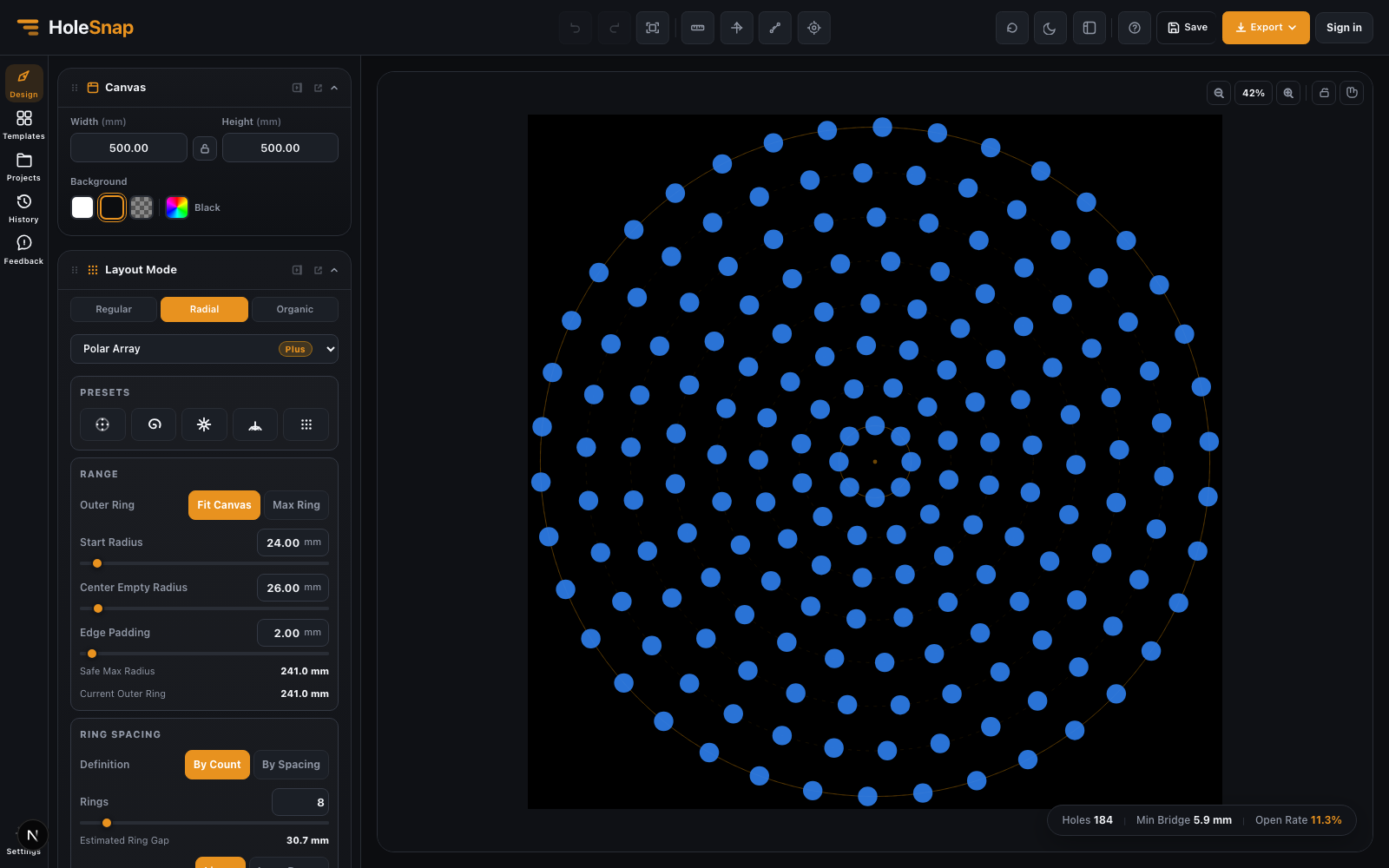
Układ polarny rozmieszcza powtarzające się kształty wokół środka, według promienia i kąta zamiast wierszy i kolumn. Możesz tworzyć pierścienie otworów, dodawać więcej punktów na zewnętrznych okręgach, ograniczyć wzór do sektora, użyć stycznych szczelin kierunkowych albo zostawić wolny środek na piastę, śrubę, logo lub kopułkę głośnika.
Krok 1: wybierz Polar Array
W edytorze otwórz Layout Mode, wybierz rodzinę Radial, a następnie Polar Array. Jest to funkcja Plus. Edytor przechodzi z prostokątnej siatki do układu pierścieni i kątów. Nadal możesz korzystać z ustawień kształtu, podglądu, rozmiaru obszaru i eksportu.
Do prostego panelu kołowego zacznij od otworów okrągłych. Dla szczelin wybierz Rectangle, wydłuż kształt, zwiększ Corner Radius i ustaw orientację Radial lub Tangent.
Krok 2: zacznij od presetów
Dostępnych jest pięć presetów: Ring dots dla pierścieni, Spiral dots dla spiralnego efektu, Radial blades dla szczelin kierunkowych, Fan Guard dla częściowych otworów i Speaker Grill dla gęstej perforacji.
Preset przyspiesza ustawienie powiązanych wartości. Kratka głośnika zwykle potrzebuje więcej punktów na zewnętrznych pierścieniach, a osłona wentylatora — odstępu od środka i czasem sektora. Center Empty Radius zostawia pusty obszar; nie tworzy otworu montażowego ani dodatkowej geometrii, więc dodaj je w CAD, jeśli są potrzebne.
Krok 3: ustaw pierścienie i punkty
W Range ustaw Start Radius, Center Empty Radius i Edge Padding. Outer Ring pozwala dopasować zewnętrzny pierścień do płótna (Fit Canvas) albo wpisać promień (Max Ring). W Ring Spacing wybierz liczbę pierścieni lub odstęp między nimi. Ring Points kontroluje punkty jako stałą liczbę, według promienia lub odstępu albo sekwencję. Presety Linear, Inner Dense i Outer Dense zmieniają rozkład pierścieni.
Kontroluj także szerokość mostków, nie tylko gęstość wizualną. Jeśli zewnętrzne pierścienie są zbyt ciasne, zmniejsz liczbę punktów, zwiększ panel lub użyj mniejszych otworów. Ostateczna wykonalność zależy od materiału, grubości, kerfu lub średnicy narzędzia.
Krok 4: ogranicz układ do sektora
W Angle & Twist wybierz Full Circle albo Sector. Sektor odsłania Start Angle i End Angle. Overall Rotation obraca cały wzór, Per-ring Offset zmienia kąt między pierścieniami, a Twist stopniowo je skręca. W sekcji Orientation wybierz None, Radial lub Tangent. Orientacja styczna dobrze pasuje do szczelin podążających za kierunkiem przepływu; promienista kieruje kształty od środka.
Krok 5: sprawdź środek i krawędź
Skontroluj prześwit na elementy montażowe, logo, łożyska, kopułkę głośnika lub materiał konstrukcyjny. Porównaj Center Empty Radius oraz Current Outer Ring z Safe Max Radius. Jeśli wzór jest zbyt gęsty, zmień promień początkowy, odstęp środka, liczbę pierścieni, punkty, rozmiar otworów, wymiary płótna lub zakres kątów.
Krok 6: eksportuj SVG, DXF lub STP
Wybierz format według kolejnego etapu: SVG do edycji wektorowej i podglądu, DXF do cięcia laserem, CNC i CAD/CAM, a STP do projektowania 3D. Po eksporcie sprawdź skalę, jednostki, zamknięte kontury, duplikaty, odstępy i ograniczenia produkcyjne.
Wskazówki i podsumowanie
W kratkach głośników zwiększ liczbę punktów na zewnętrznych pierścieniach i zachowaj prześwit na kopułkę. Przy osłonach wentylatorów rozważ sektor lub orientację styczną; przy panelach dekoracyjnych użyj skrętu i przesunięcia kątowego, aby dodać dynamiki. Zawsze zacznij od rzeczywistych wymiarów w milimetrach i sprawdź eksport w CAD.
Polar Array rozszerza HoleSnap poza prostokątne perforacje. Pozwala kontrolować geometrię promienistą w przeglądarce, obejrzeć ją i przygotować plik wektorowy do dalszego procesu.