
HoleSnap Pattern:画像を編集可能なベクターパターンに変換する
HoleSnap Pattern に写真、ロゴ、SVG を読み込み、レイアウト、形状、ピッチ、密度、トーンを調整して PNG、SVG、DXF を書き出します。
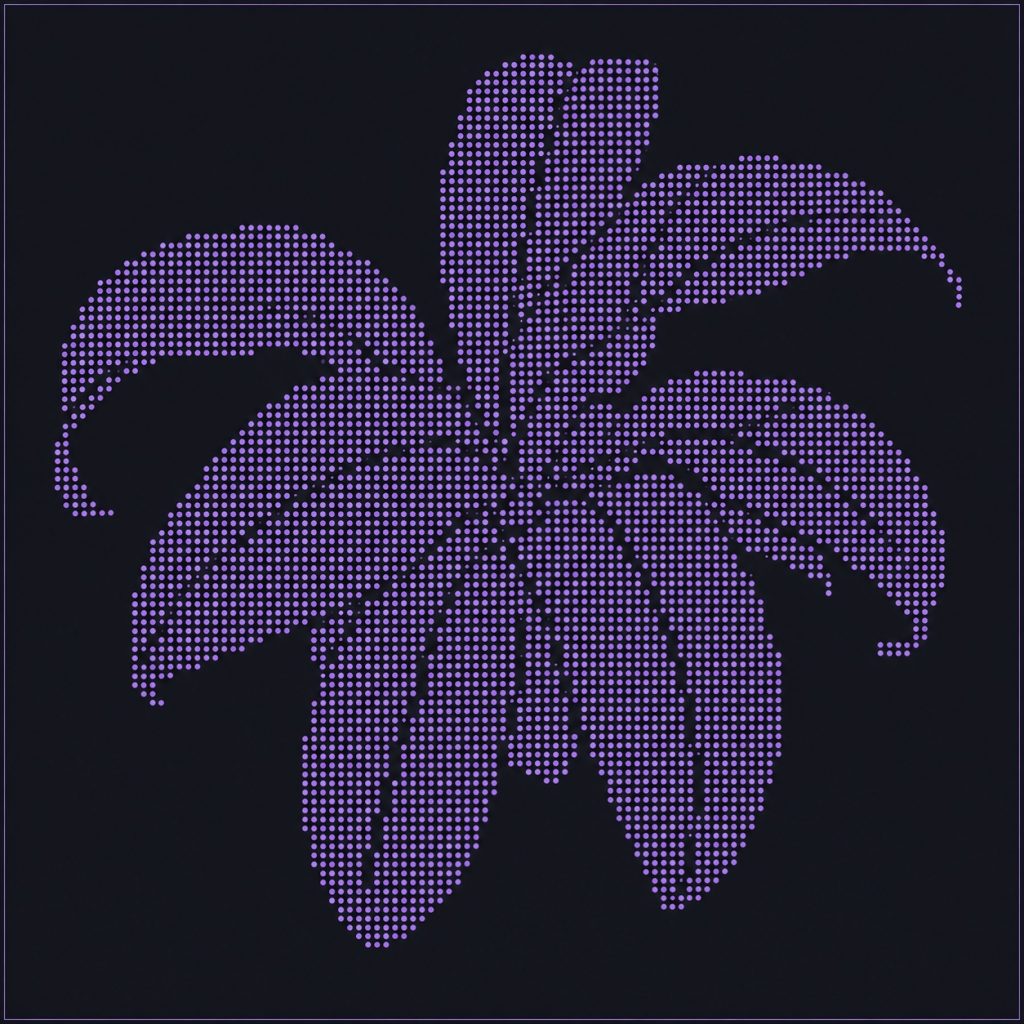
画像は参照用だけでなく、パターンの出発点にもなります。ロゴを穿孔サインにしたり、写真をハーフトーン面にしたり、イラストを繰り返しグラフィックに変えたりできます。HoleSnap Pattern は、ブラウザーでこの方向性を試すための独立した Image to Pattern Generator です。
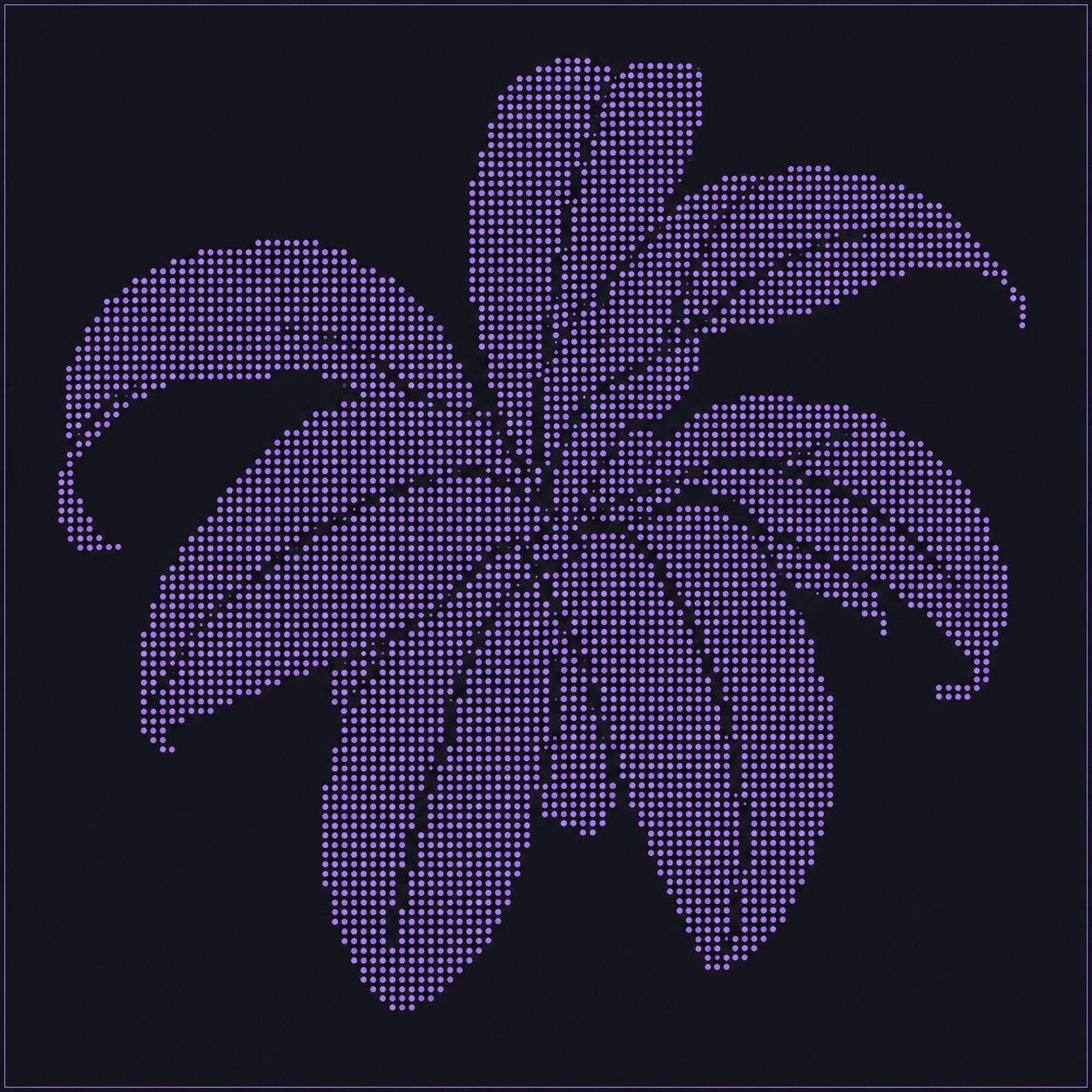
画像またはロゴから始める
Pattern は PNG、JPEG、WebP、SVG に対応し、内蔵のサンプルから始めることもできます。読み込んだ素材をサンプリングして、新しいジオメトリを生成します。明るさ、コントラスト、エッジ、局所的なディテールが結果に影響します。前景分離は背景から主体を分ける補助機能であり、完全な自動切り抜きではありません。
SVG は画像ソースとしてサンプリングされ、元のパスは保持されません。そのため、元データをそのままトレースするツールではありません。
レイアウトと形状を選ぶ
ワークスペースには次の四つのレイアウトがあります。
- Grid:整列した規則的なフィールド
- Hex:六角形配置
- Stagger:オフセット配置
- Tri:三角形配置
レイアウトには Circle、Square、Diamond、Triangle の形状を組み合わせられます。
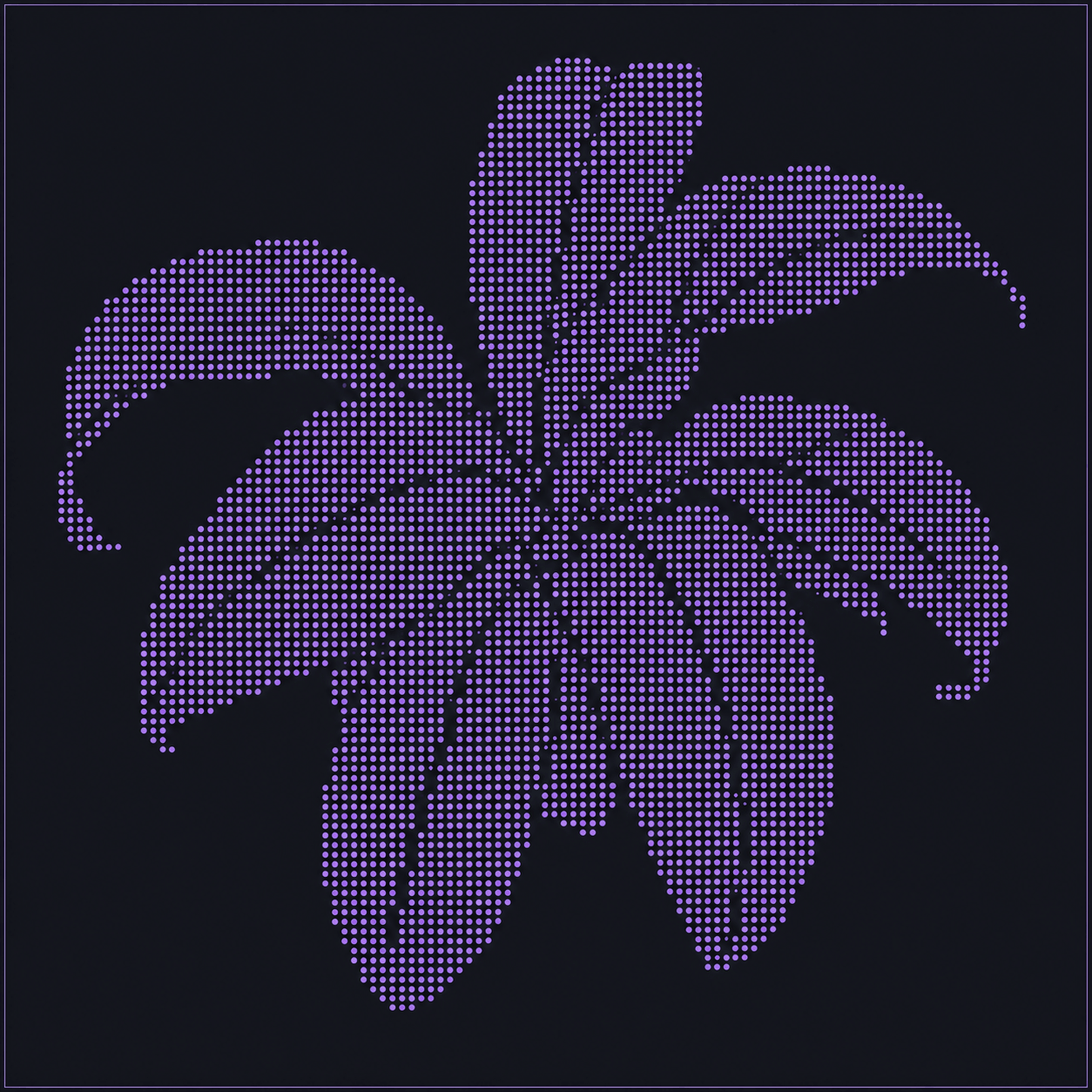
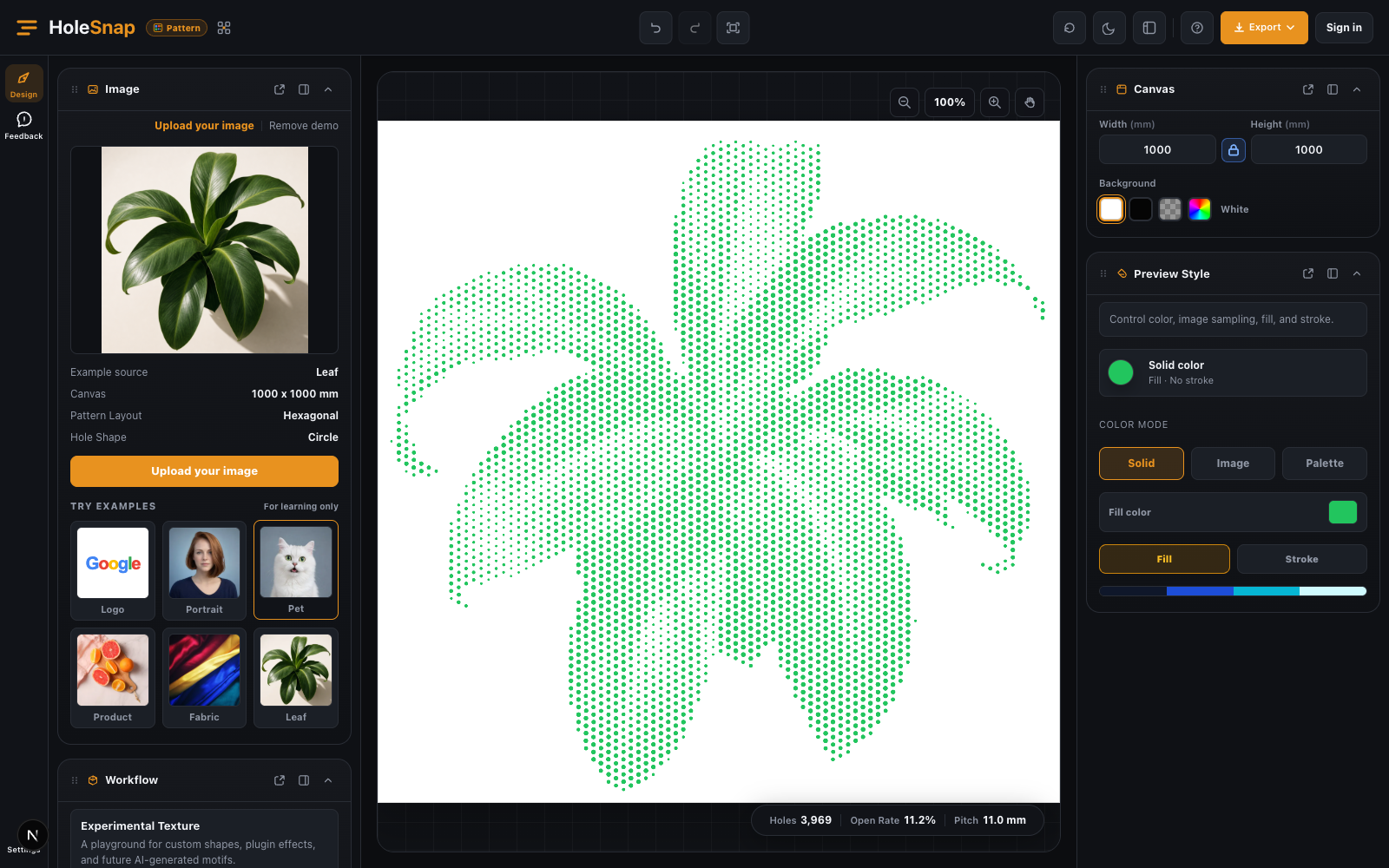
トーン、密度、変化を調整する
pitch、density、rotation、offset、jitter、seed を調整し、image-based、inverted、fixed-size、light seeded のサイズマッピングを試せます。Contrast、gamma、threshold、background ignore、edge emphasis、local detail は、画像の情報量をパターンへどう反映するかを決めます。
単一の形状だけでなく、main と boundary の形状役割を分けることもできます。プレビューに表示される hole count、open rate、pitch は比較に役立ちますが、材料や加工の解析の代わりにはなりません。

三つの使い始め方
ロゴとサイン
コントラストの高いロゴや文字から始めます。最初は規則的な Grid と Circle を使い、pitch、size mapping、edge emphasis、background ignore を調整して輪郭を読みやすくします。
写真とハーフトーン
写真、人物、イラストはトーンのある面に向いています。Contrast、gamma、threshold、edge の設定で、選んだ pitch に残るディテールが変わります。まず PNG で確認し、方向性が決まったら SVG または DXF へ進みます。
装飾・機能パネル
スクリーン、ファサード、通気コンセプト、音響パネルでは、画像を視覚的な方向づけに使い、パターン設定で形状を整えます。製造前に CAD/CAM で開口率、ピッチ、境界、最小ブリッジを確認してください。
形式を選んで書き出す
PNG は確認と共有、SVG はベクター編集、DXF は CAD/CAM への受け渡しに向いています。DXF は Plus で利用でき、SVG と DXF の書き出しにはサインインとデイリー上限があります。
出力は生成パターンであり、そのまま製造できることを保証するものではありません。切断や加工の前に、寸法、単位、形状、閉じた輪郭、最小ブリッジ、境界、機械互換性を確認してください。
Pattern は Mesh、Flow Scene とは別のアプリです。規則的なレイアウトには Mesh、有機セルとフローラインには Flow Scene、画像・SVG・ロゴ・写真を起点にする場合は Pattern を使います。