
SVG in DXF per il taglio laser: cosa devono controllare i designer
preparare SVG in DXF per il taglio laser fa parte di un workflow di pattern vettoriali per design e fabbricazione: definire pannello o grafica sorgente, controllare la geometria che influenza la produzione, vedere l’anteprima nel browser ed esportare un file p
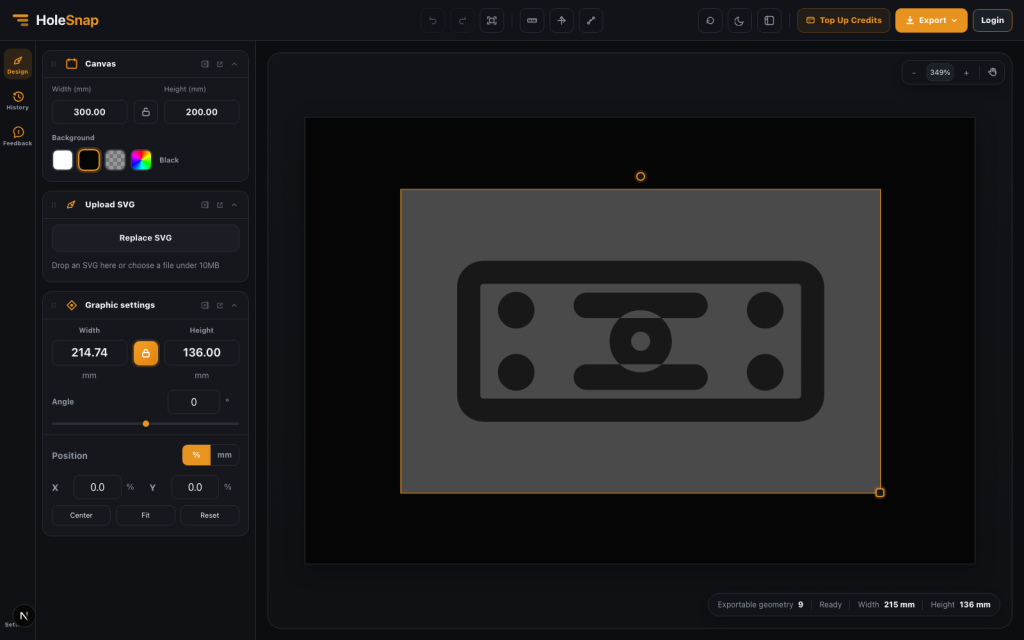
preparare SVG in DXF per il taglio laser fa parte di un workflow di pattern vettoriali per design e fabbricazione: definire pannello o grafica sorgente, controllare la geometria che influenza la produzione, vedere l’anteprima nel browser ed esportare un file pulito per CAD, CAM, taglio laser, CNC o sviluppo prodotto.
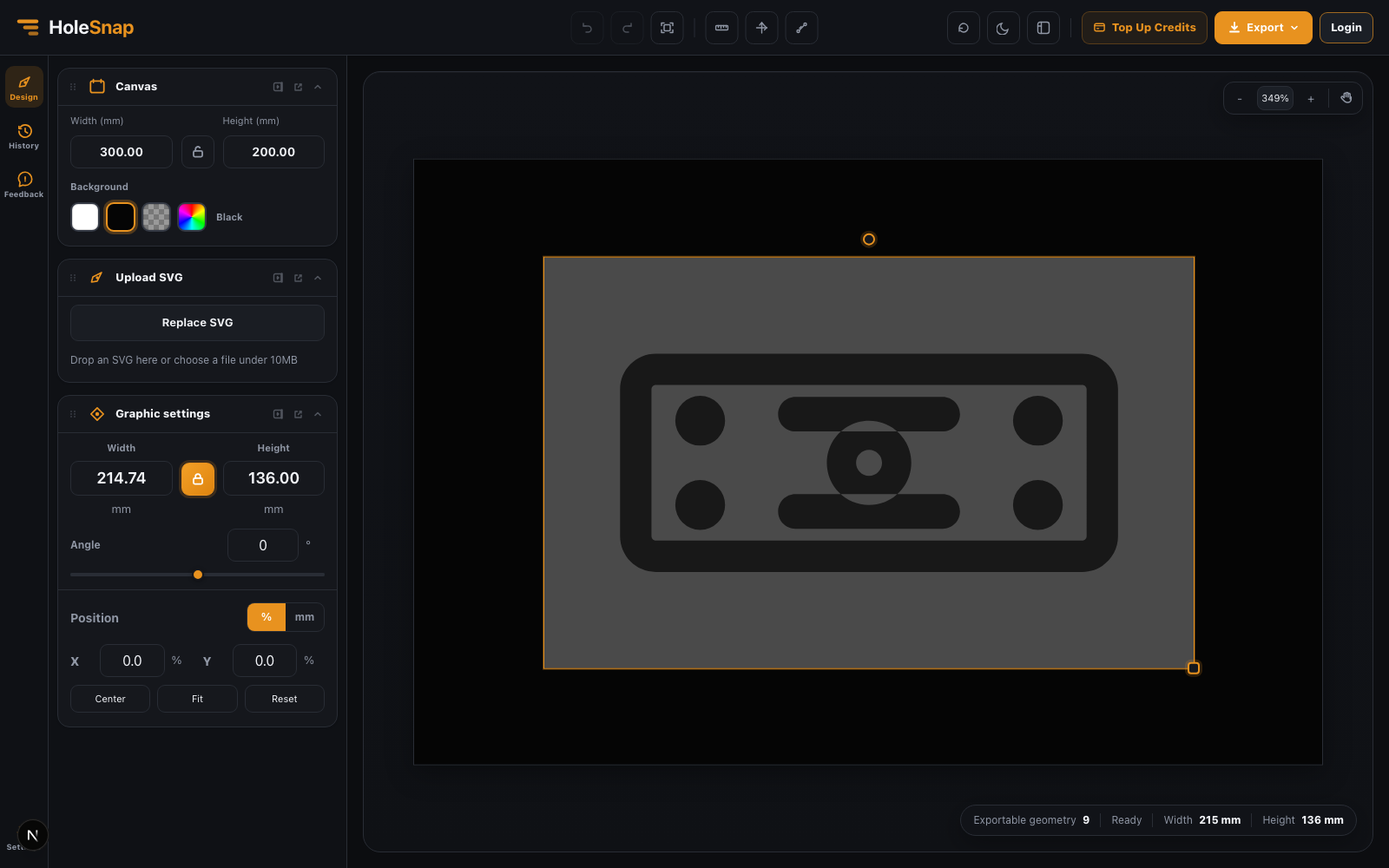
Perché è importante
preparare SVG in DXF per il taglio laser non è solo una scelta visiva. Influisce su area aperta, bridge width, flusso d’aria, resistenza del materiale, densità visiva, pulizia del file e lavoro successivo in CAD/CAM.
Workflow pratico
Parti da una dimensione reale del canvas in millimetri. Scegli il pattern o importa vettore/immagine, quindi regola forma, spaziatura, densità, angolo, bordo e area aperta fino a ottenere la parte desiderata.
- Dimensione pannello in unità reali
- Forma, pitch, densità, angolo e layout
- Area aperta e bridge width minimo
- Export pulito SVG, DXF o STP
Controlli prima dell’export
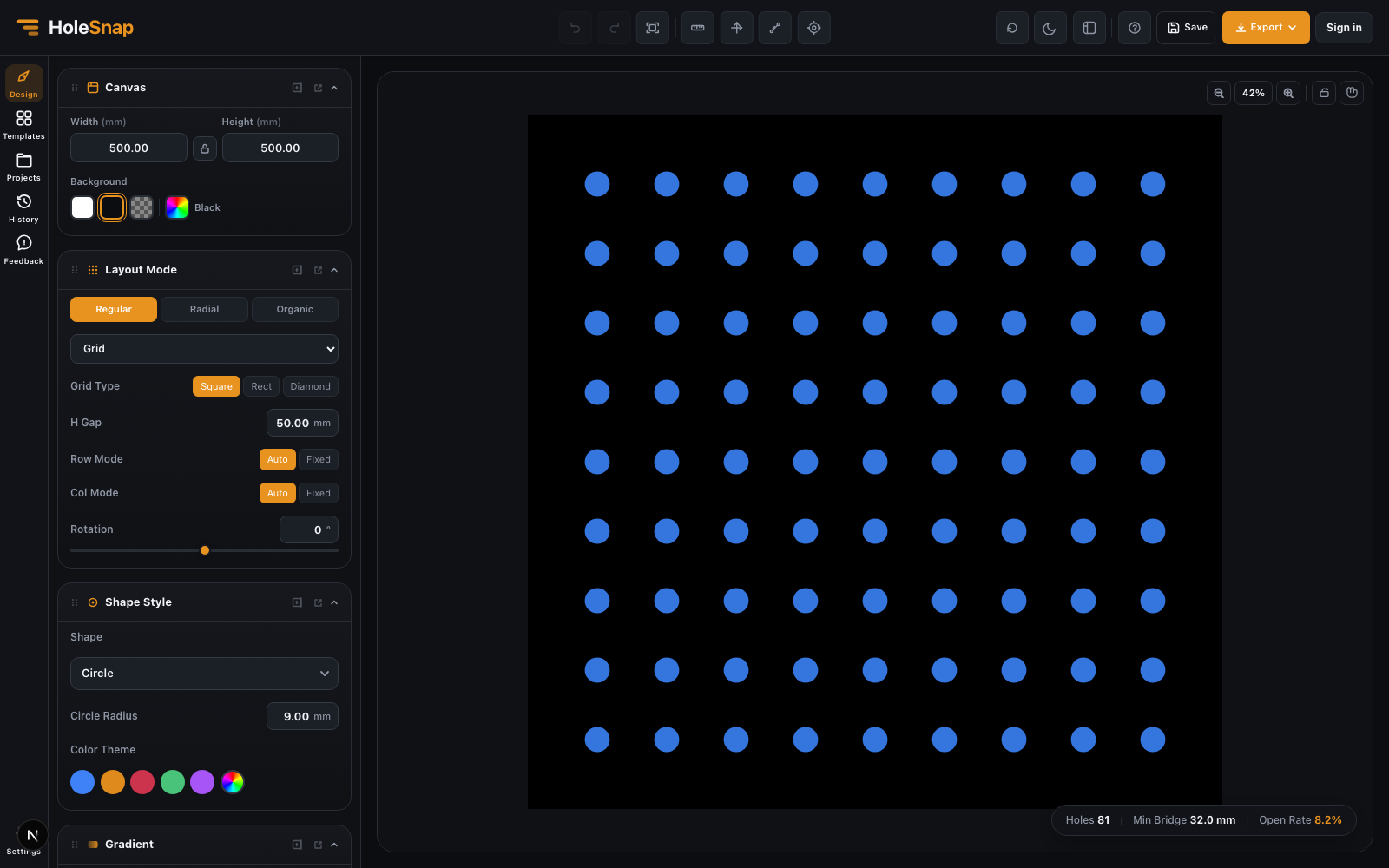
Prima di esportare controlla scala, unità, contorni chiusi, linee duplicate, bridge width minimo, distanza dal bordo, numero di fori e compatibilità con materiale e processo.
Export e verifica
Usa SVG per la revisione vettoriale, DXF per taglio laser, CNC, lamiera o CAD/CAM, e STP per portare il pattern in un workflow CAD 3D.
Dove è utile
Utile per maker, designer industriali, team prodotto, officine, enclosure, lighting design, signage e chi prepara pattern ripetibili per parti fisiche.
Prova gli stessi parametri in HoleSnap con le tue dimensioni, il materiale e i vincoli produttivi: HoleSnap Editor.