
Checklist SVG para DXF para corte a laser
verificar SVG antes de exportar DXF para corte a laser faz parte de um fluxo de padrões vetoriais para design e fabricação: definir o painel ou a arte de origem, controlar a geometria que afeta a produção, visualizar no navegador e exportar um arquivo limpo pa
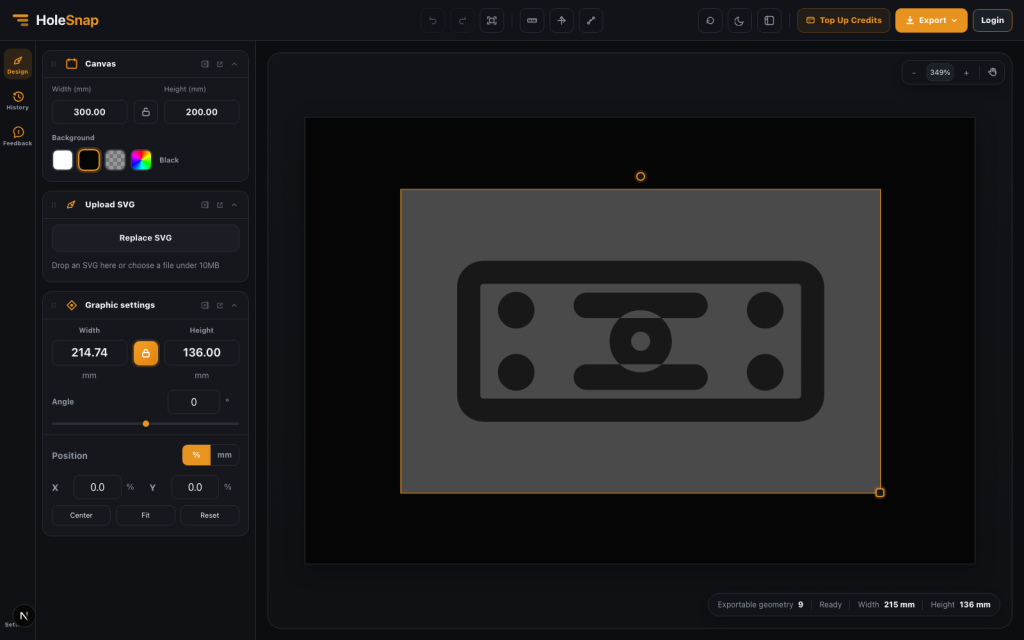
verificar SVG antes de exportar DXF para corte a laser faz parte de um fluxo de padrões vetoriais para design e fabricação: definir o painel ou a arte de origem, controlar a geometria que afeta a produção, visualizar no navegador e exportar um arquivo limpo para CAD, CAM, corte a laser, CNC ou desenvolvimento de produto.
Por que isso importa
verificar SVG antes de exportar DXF para corte a laser não é apenas uma escolha visual. Ele afeta área aberta, largura de ponte, fluxo de ar, resistência do material, densidade visual, limpeza do arquivo e retrabalho em CAD/CAM.
Fluxo de trabalho prático
Comece com um canvas realista em milímetros. Escolha o padrão ou importe o vetor/imagem, ajuste forma, espaçamento, densidade, ângulo, limite e área aberta até a prévia representar a peça desejada.
- Tamanho do painel em unidades reais
- Forma, pitch, densidade, ângulo e layout
- Área aberta e largura mínima de ponte
- Exportação limpa em SVG, DXF ou STP
Verificações antes de exportar
Antes de exportar, verifique escala, unidades, contornos fechados, linhas duplicadas, largura mínima de ponte, distância da borda, quantidade de furos e compatibilidade com o material.
Exportação e revisão
Use SVG para revisão vetorial, DXF para corte a laser, CNC, chapa ou CAD/CAM, e STP quando o padrão precisar ir para CAD 3D.
Onde isso ajuda
Ajuda makers, designers industriais, equipes de produto, oficinas, gabinetes, iluminação, sinalização e qualquer fluxo que transforma padrões vetoriais em peças físicas.
Teste os mesmos parâmetros no HoleSnap com suas dimensões, material e restrições: HoleSnap Editor.