
SVG-zu-DXF-Checkliste für das Laserschneiden
SVG vor dem DXF-Export fürs Laserschneiden prüfen ist Teil eines praktischen Vector-Pattern-Workflows: Panel oder Ausgangsgrafik definieren, fertigungskritische Geometrie steuern, das Ergebnis im Browser prüfen und saubere Dateien für CAD, CAM, Laserschneiden,
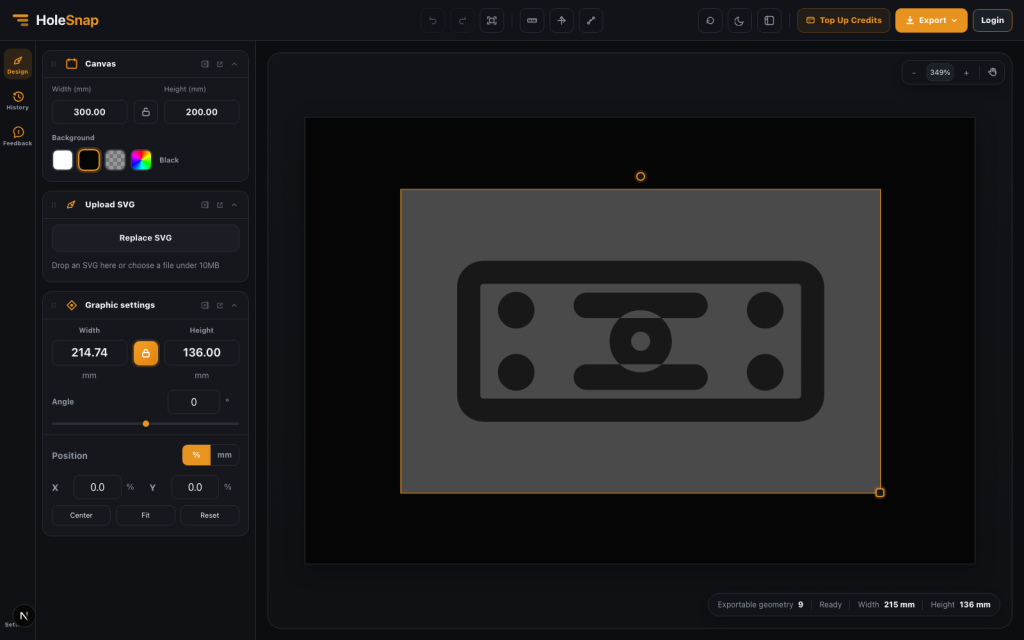
SVG vor dem DXF-Export fürs Laserschneiden prüfen ist Teil eines praktischen Vector-Pattern-Workflows: Panel oder Ausgangsgrafik definieren, fertigungskritische Geometrie steuern, das Ergebnis im Browser prüfen und saubere Dateien für CAD, CAM, Laserschneiden, CNC oder Produktentwicklung exportieren.
Warum das wichtig ist
SVG vor dem DXF-Export fürs Laserschneiden prüfen ist nicht nur eine visuelle Entscheidung. Es beeinflusst offene Fläche, Stegbreite, Luftdurchlass, Materialstärke, visuelle Dichte, Dateisauberkeit und den Aufwand in CAD/CAM.
Praktischer Workflow
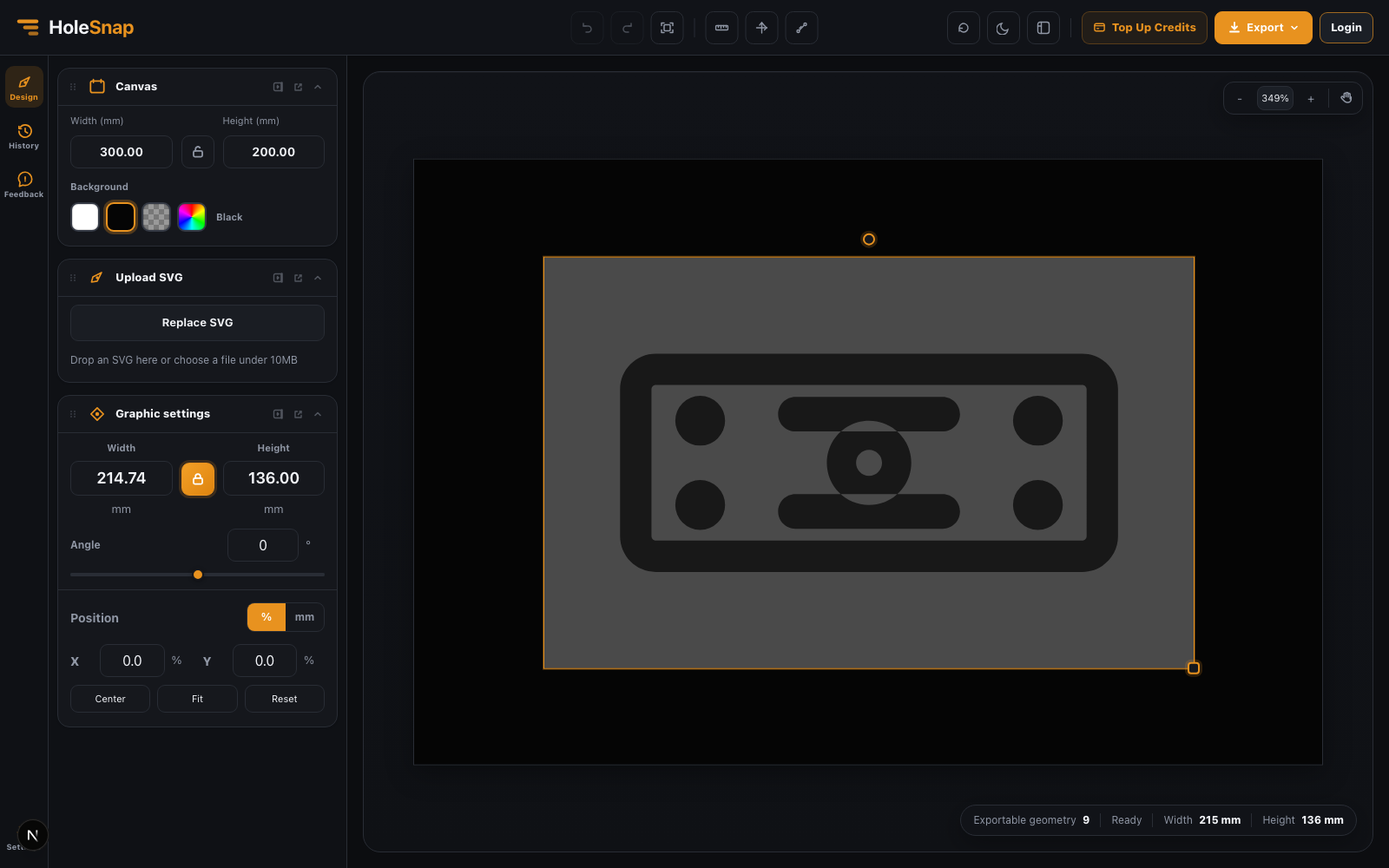
Beginnen Sie mit einer realen Canvas-Größe in Millimetern. Wählen Sie ein Pattern oder importieren Sie Vektor/Bild, und passen Sie Form, Abstand, Dichte, Winkel, Begrenzung und offene Fläche an.
- Panelgröße in realen Einheiten
- Form, Pitch, Dichte, Winkel und Layout
- Offene Fläche und minimale Stegbreite
- Sauberer SVG-, DXF- oder STP-Export
Prüfungen vor dem Export
Prüfen Sie vor dem Export Maßstab, Einheiten, geschlossene Konturen, doppelte Linien, minimale Stegbreite, Randabstand, Lochanzahl und die Eignung für Material und Prozess.
Export und Kontrolle
Nutzen Sie SVG für Designreview, DXF für Laserschneiden, CNC, Blechbearbeitung oder CAD/CAM und STP für 3D-CAD-Workflows.
Typische Anwendungen
Nützlich für Maker, Industriedesigner, Produktteams, Fertigungsbetriebe, Gehäuse, Leuchten, Signage und wiederholbare Vektormuster für reale Teile.
Testen Sie die Parameter in HoleSnap mit Ihren Abmessungen, Materialien und Fertigungsgrenzen: HoleSnap Editor.