Générateur Polar Array : créer des layouts DXF radiaux en ligne
Créez des motifs circulaires, radiaux, en secteur, des grilles de ventilateur et des grilles de haut-parleur avec le nouveau layout Polar Array de HoleSnap, puis exportez SVG, DXF ou STP.

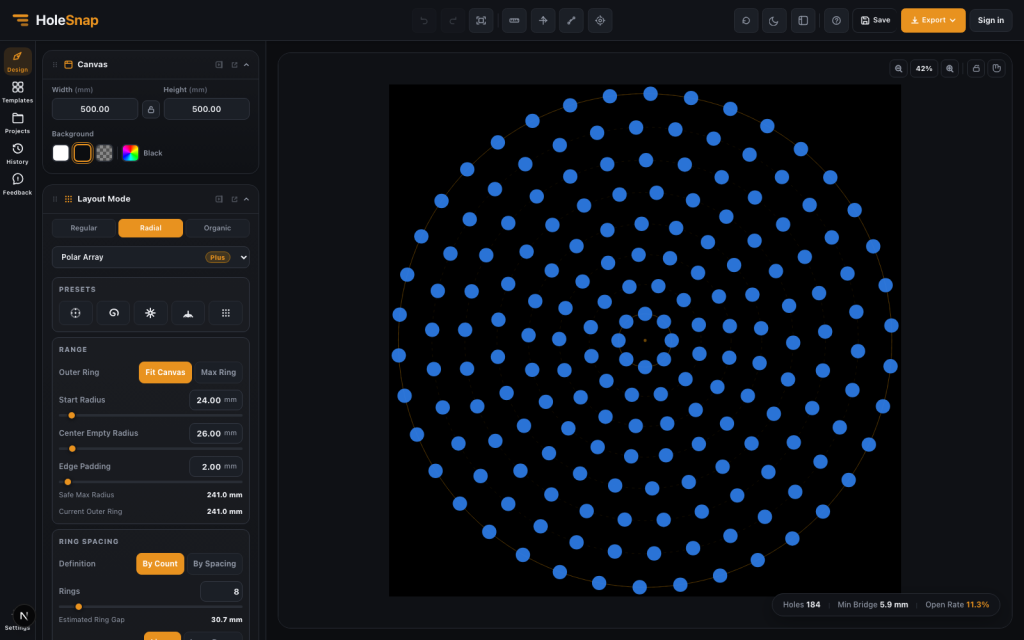
HoleSnap prend maintenant en charge Polar Array, un nouveau mode de layout radial pour créer des motifs vectoriels circulaires et en secteur directement dans le navigateur.
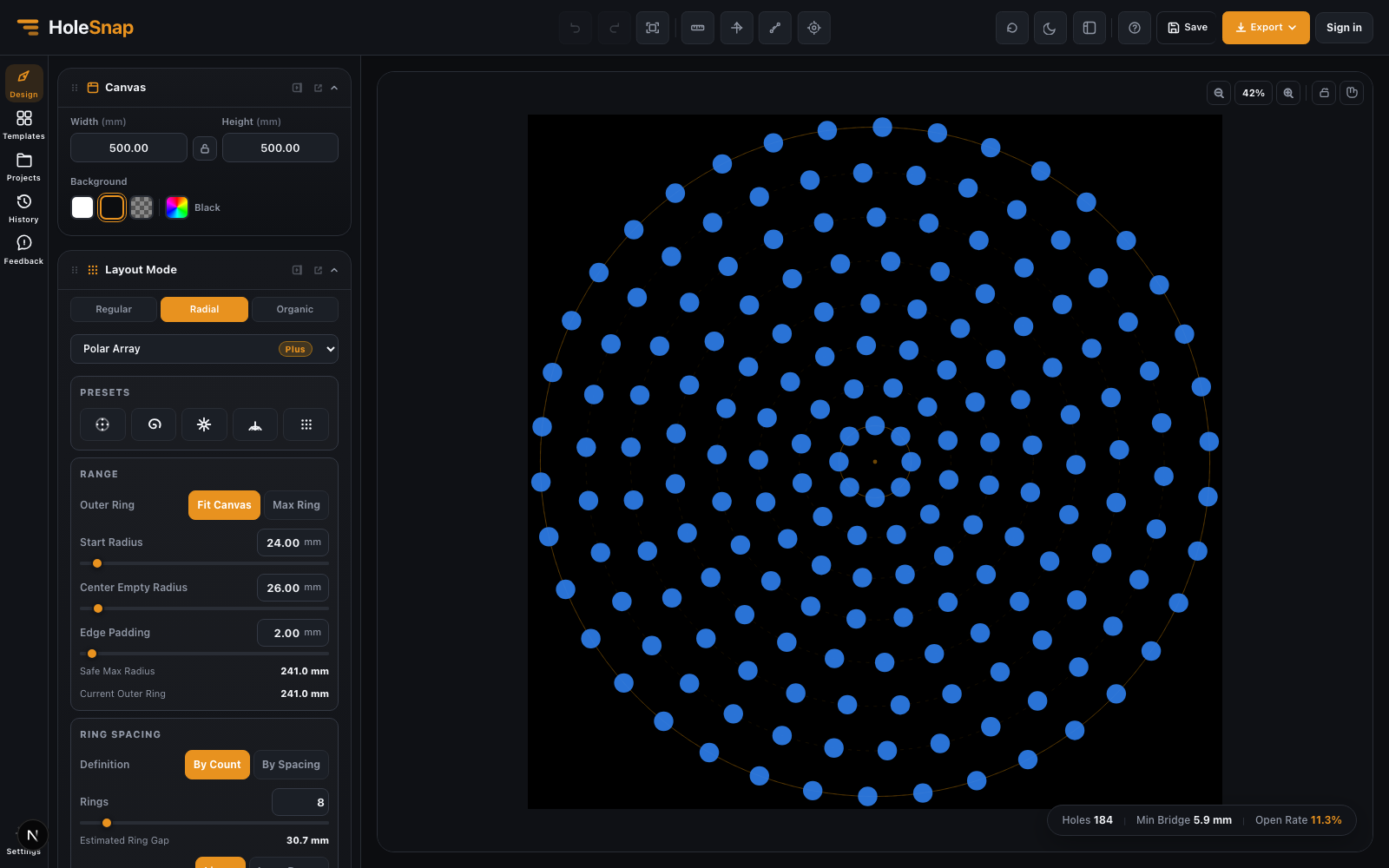
Au lieu de construire manuellement une répétition circulaire dans un logiciel CAD, vous pouvez contrôler le nombre d’anneaux, la distribution des points, le rayon, la plage d’angle, la torsion, l’orientation et le dégagement central, puis exporter en SVG, DXF ou STP pour les workflows de conception et de fabrication.
Ce mode est utile pour les grilles de haut-parleur, protections de ventilateur, panneaux de ventilation circulaires, écrans décoratifs radiaux, faces avant de produit, inserts ronds découpés au laser et prototypes CNC ou tôlerie.

Qu’est-ce qu’un Polar Array ?
Un polar array place des formes répétées autour d’un point central. Au lieu de lignes et colonnes, le motif est organisé par rayon et angle.
Dans un workflow de panneau perforé, cela permet de créer des anneaux de trous, d’augmenter le nombre de points vers l’extérieur, de générer des ouvertures en secteur pour ventilateur, d’utiliser des fentes tangentielles pour le flux d’air et de garder un dégagement central pour un moyeu, une vis, un logo, un axe moteur ou un dôme de haut-parleur.
Ce type de layout est difficile à régler avec une grille classique. Polar Array donne des contrôles directs sur la structure circulaire avant l’export d’un fichier prêt pour la fabrication.
Étape 1 : sélectionner Polar Array
Ouvrez l’éditeur HoleSnap et allez dans Layout. Dans le groupe radial, choisissez Polar Array.
L’éditeur passe d’une grille rectangulaire à un système circulaire. Les contrôles de forme, de couleur, de taille de canvas et d’export restent disponibles, mais le placement suit maintenant les anneaux et les angles.

Pour un panneau circulaire simple, commencez avec des trous ronds. Pour une protection de ventilateur ou une ventilation directionnelle, essayez des fentes ou des formes allongées.
Étape 2 : partir d’un preset
Polar Array inclut des presets pour des motifs radiaux courants. Utilisez-les comme point de départ, puis ajustez les valeurs pour votre pièce.

Les presets incluent ring dots, spiral dots, radial blades, fan guard et speaker grille. Ils sont utiles parce que les layouts radiaux combinent plusieurs valeurs. Une grille de haut-parleur demande souvent plus de points sur les anneaux extérieurs. Une protection de ventilateur demande souvent un trou central et une plage d’angle.
Étape 3 : ajuster anneaux, rayon et distribution
Les contrôles principaux sont ring count, start radius, center hole radius, points per ring, distribution by-radius et séquences manuelles comme 6,12,16,20,24.
Pour la fabrication, ne regardez pas seulement la densité visuelle. Vérifiez aussi la largeur minimale de matière entre les trous. Si les anneaux extérieurs deviennent trop denses, réduisez les points, agrandissez le panneau ou utilisez des trous plus petits.
Étape 4 : utiliser Sector mode pour les fan covers
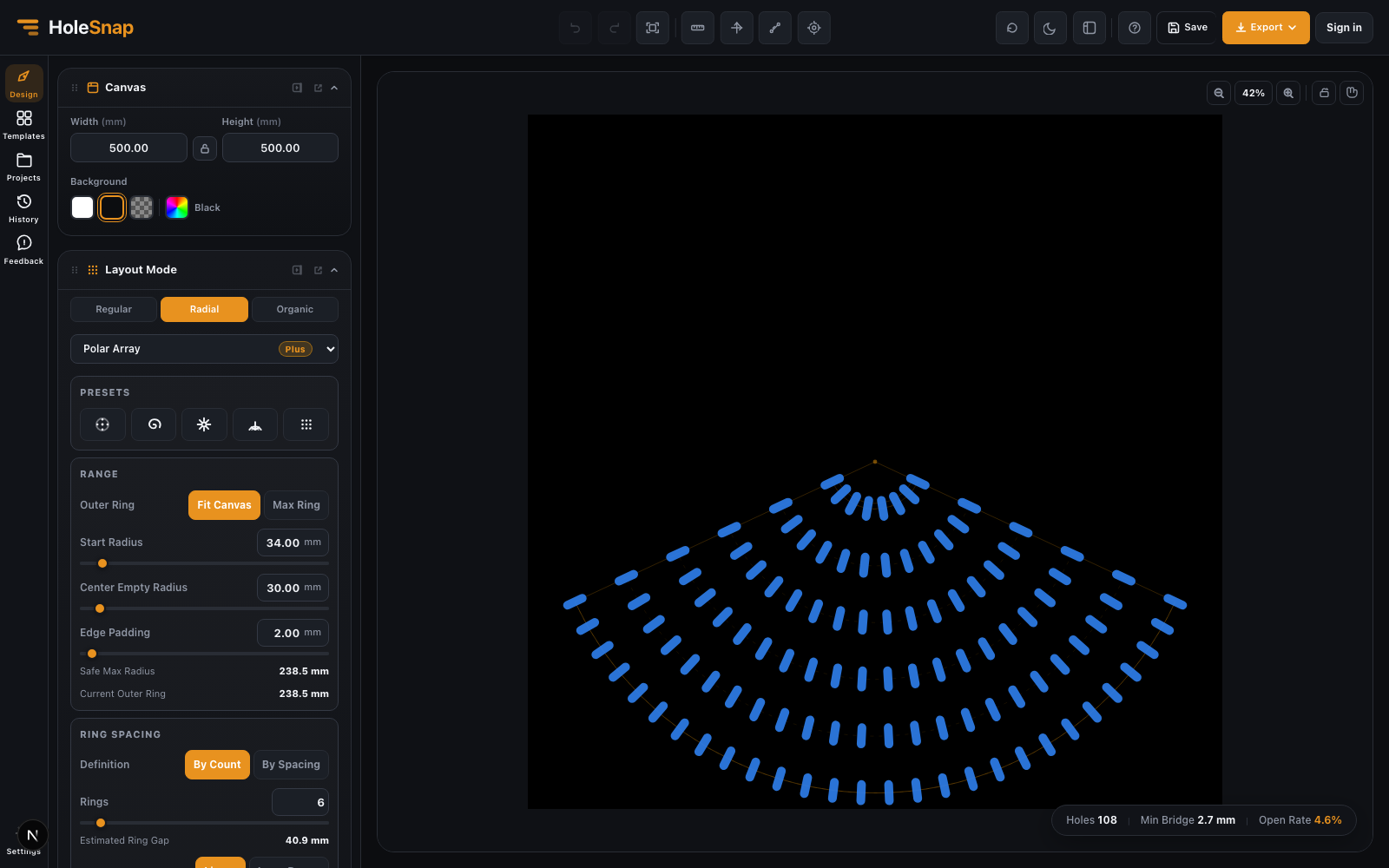
Un polar array complet crée un motif circulaire. Sector mode limite le motif à une plage angulaire, ce qui convient aux protections de ventilateur, ventilations partielles, arcs décoratifs ou surfaces qui n’ont besoin que d’une partie du cercle perforée.

Angle start et Angle end définissent le secteur. Orientation mode détermine si les formes restent fixes, pointent vers l’extérieur ou suivent la tangente. Twist et ring angle offset créent du mouvement entre les anneaux intérieurs et extérieurs.
Pour les protections de ventilateur, l’orientation tangentielle peut suivre le flux d’air. Pour les motifs décoratifs, l’orientation radiale donne une impression d’ouverture depuis le centre.
Étape 5 : vérifier le centre et le bord extérieur
Avant l’export, vérifiez le centre et le bord extérieur. Le centre peut nécessiter un dégagement pour la quincaillerie, un logo, un roulement, un dôme de haut-parleur, des vis ou de la matière structurelle. Le bord extérieur doit garder assez de matière entre le dernier anneau et le bord du panneau.
Si le motif est trop dense, ajustez start radius, center hole radius, ring count, points per ring, taille des trous, canvas ou plage d’angle.
Étape 6 : exporter SVG, DXF ou STP
Quand le polar array est prêt, téléchargez le fichier depuis le menu d’export.

Utilisez SVG pour le design vectoriel et l’édition légère, DXF pour la découpe laser, CNC, revue CAD/CAM et fabrication de tôle, ou STP pour les workflows CAD 3D et le développement produit.
Après l’export, ouvrez le fichier dans votre logiciel CAD/CAM et vérifiez l’échelle, les unités, les contours fermés, les lignes dupliquées, l’espacement minimal et les contraintes de fabrication.
Pourquoi c’est important
Polar Array étend HoleSnap des layouts perforés rectangulaires vers la génération de motifs radiaux. L’éditeur devient plus utile pour les produits circulaires, les aérations, les grilles de haut-parleur, les protections de ventilateur et la fabrication décorative.
HoleSnap est un générateur de motifs vectoriels pour les workflows de conception et de fabrication. Avec Polar Array, vous pouvez créer des motifs radiaux dans le navigateur, prévisualiser le résultat, contrôler la géométrie importante et exporter des fichiers SVG, DXF ou STP propres.
Essayez-le dans l’éditeur : HoleSnap Editor