产品更新

31 5 月, 2026 · 1 min read

极坐标阵列图案生成器:在线创建径向 DXF 布局

使用 HoleSnap 新的极坐标阵列布局创建圆形、径向、扇区、风扇罩和扬声器网罩图案,并导出 SVG、DXF 或 STP 文件。

HoleSnap 现在支持 Polar Array(极坐标阵列),这是一种新的径向布局模式,可以直接在浏览器中创建圆形和扇区类矢量图案。

不需要在 CAD 里手动复制旋转图形。你可以选择径向布局,控制环数、点分布、半径、角度范围、扭转、方向和中心避让区域,然后导出 SVG、DXF 或 STP 文件,用于设计、打样、激光切割、CNC、面板加工和产品开发。

它适合扬声器网罩、风扇罩、圆形通风面板、径向装饰屏风、产品前面板、圆形激光切割嵌件,以及 CNC 或钣金原型。

在 HoleSnap 编辑器中选择极坐标阵列

什么是极坐标阵列?

极坐标阵列会围绕一个中心点重复放置形状。它不是按行和列排布,而是按半径和角度组织图案。

在穿孔面板工作流中,这意味着你可以创建一圈圈孔、让外圈拥有更多点、制作只覆盖一段角度的风扇开口、使用切向槽孔表现气流方向,并为轮毂、螺丝、Logo、电机轴或扬声器球顶保留中心空间。

普通网格很难快速调整这类圆形结构。极坐标阵列把圆形结构拆成可控参数,让你在导出可制造文件之前先直观看到结果。

第 1 步:在布局模式中选择 Polar Array

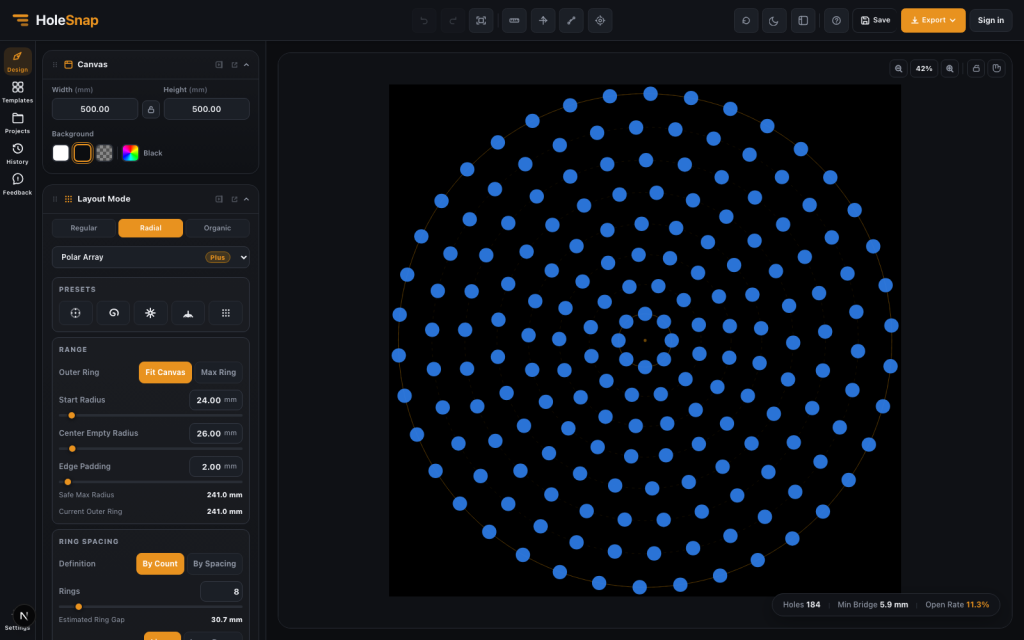
打开 HoleSnap 编辑器,进入 Layout 设置。在径向布局组中选择 Polar Array

编辑器会从矩形网格切换为圆形图案系统。你仍然可以使用孔形、颜色预览、画布尺寸和导出流程,只是图案的排布逻辑变成了环和角度。

从径向布局中选择 Polar Array

简单圆形穿孔面板可以从圆孔开始。风扇罩或方向性通风口可以尝试槽孔或拉长形状。

第 2 步:从预设开始

Polar Array 提供了常见径向图案预设。先选择一个接近目标的预设,再根据实际零件调整参数。

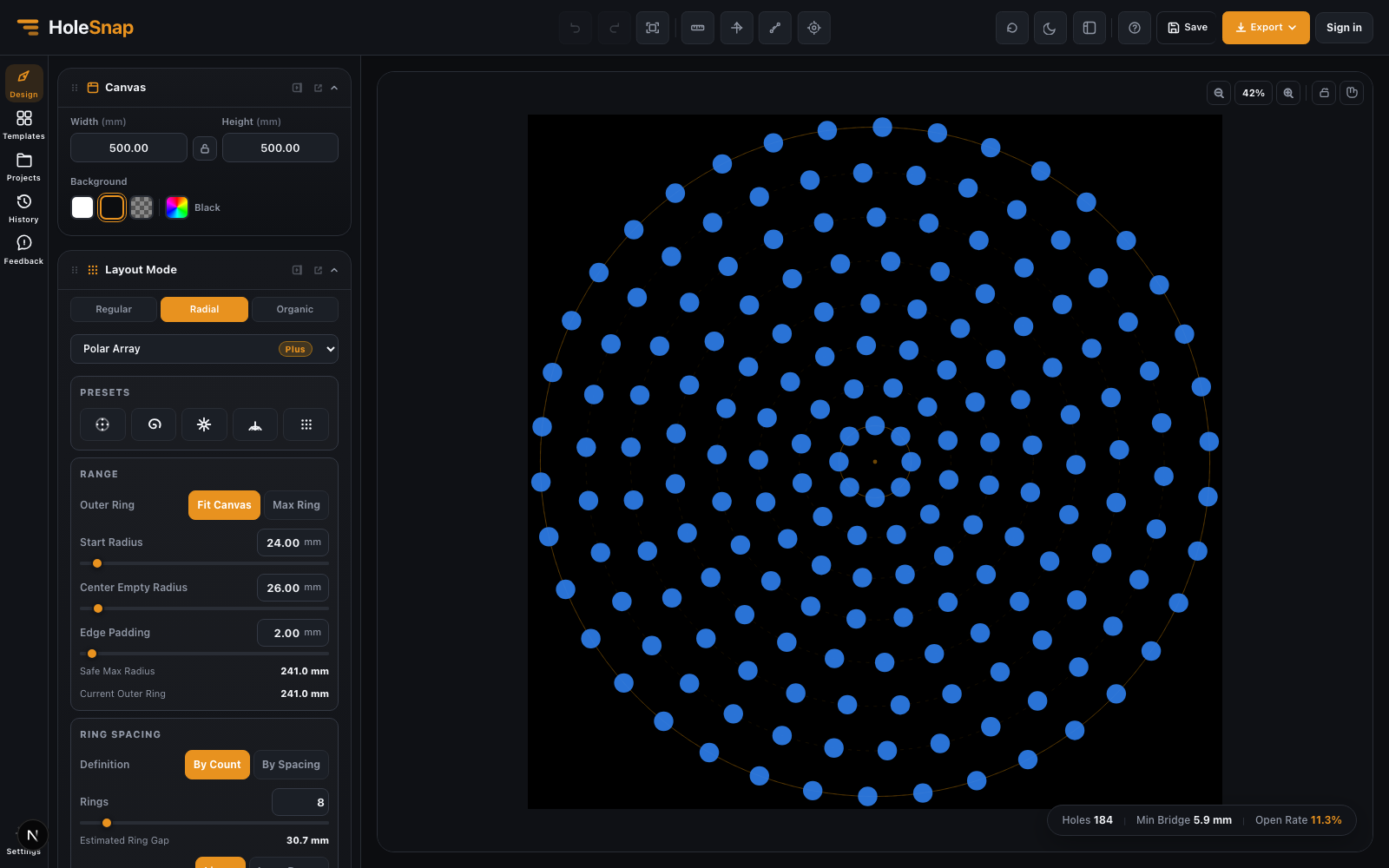
Polar Array 预设和环数控制

常见预设包括环形圆点、螺旋圆点、径向叶片、风扇罩和扬声器网罩。预设很有用,因为径向布局的多个参数会相互影响。扬声器网罩通常需要外圈更多点,风扇罩通常需要中心孔和扇区角度范围。

第 3 步:调整环数、半径和点分布

最重要的极坐标阵列参数包括环数、起始半径、中心孔半径、每环点数、按半径增加点数,以及手动序列,例如 6,12,16,20,24

用于制造时,不要只看视觉密度,也要检查孔之间的最小桥宽。如果外圈太密,可以减少点数、增大面板尺寸,或者使用更小的孔。

第 4 步:用扇区模式制作风扇罩和方向性通风口

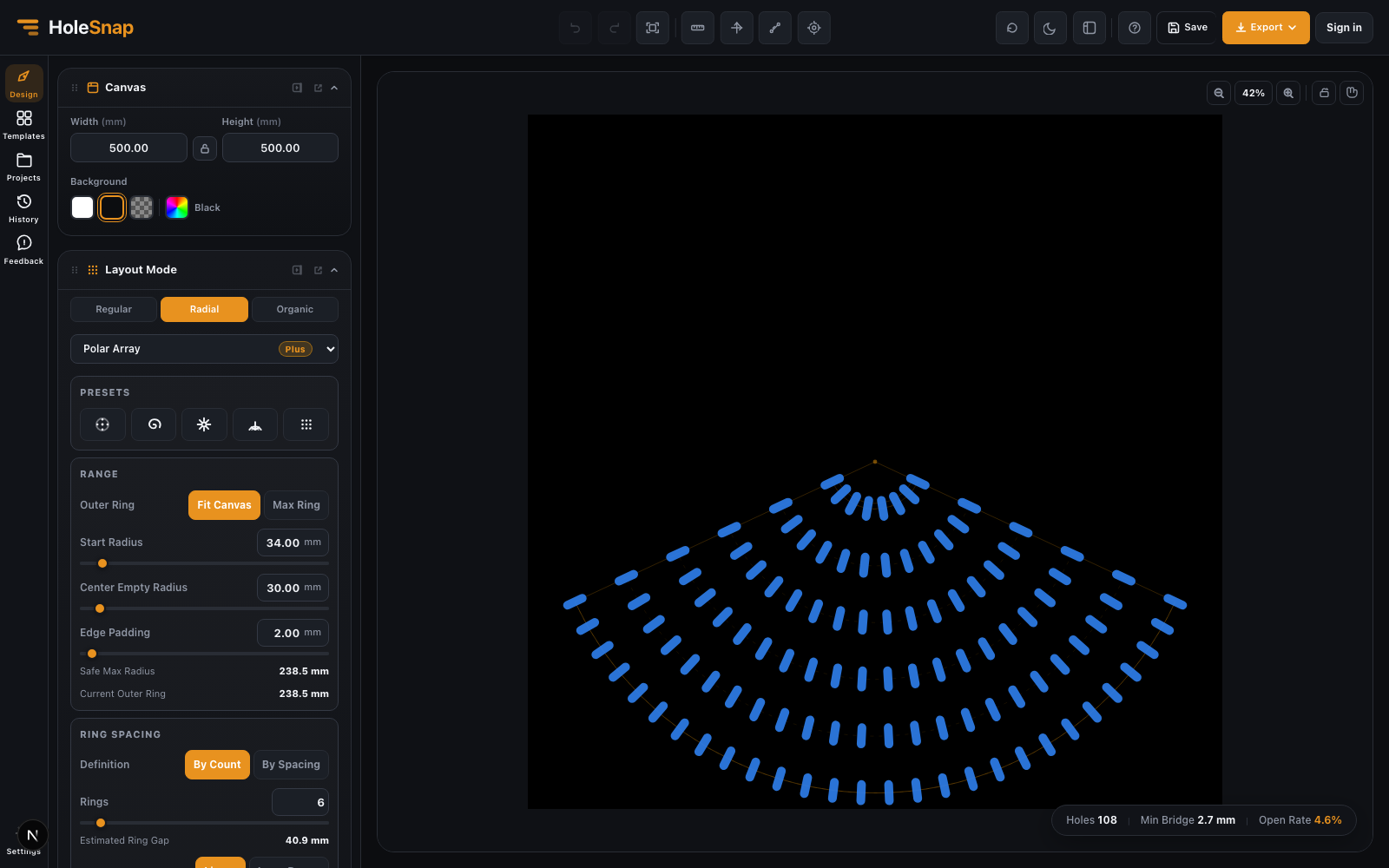
完整极坐标阵列会生成整个圆形图案。扇区模式可以限制角度范围,适合风扇罩、局部通风口、装饰弧形,或只需要一部分圆形开孔的产品表面。

用于风扇罩和径向通风口的扇区模式

使用 Angle start 和 Angle end 定义扇区。Orientation mode 可以控制形状保持固定、指向圆心外侧,或沿切线方向排列。Twist 和 Ring angle offset 可以让内圈到外圈形成旋转动势。

风扇罩设计中,切向方向可以让槽孔顺着圆形气流方向。装饰图案中,径向方向可以让形状从中心向外发散。

第 5 步:检查中心和外边缘

导出前重点检查中心区域和外边界。中心区域常常需要为硬件、Logo、轴承、扬声器球顶、螺丝或结构材料预留空间。外边界则需要保证最后一圈孔和面板边缘之间有足够材料。

如果图案太拥挤,可以调整起始半径、中心孔半径、环数、每环点数、孔尺寸、画布尺寸或角度范围。

第 6 步:导出 SVG、DXF 或 STP

极坐标阵列确认无误后,可以从导出菜单下载文件。

将极坐标阵列导出为 SVG、DXF 或 STP

SVG 适合矢量设计和轻量编辑,DXF 适合激光切割、CNC、CAD/CAM 检查和板材加工,STP 适合 3D CAD 与后续产品开发流程。

导出后,建议在 CAD/CAM 软件中检查比例、单位、闭合轮廓、重复线、最小间距和制造约束。

为什么这个功能重要

Polar Array 让 HoleSnap 从矩形穿孔布局扩展到径向图案生成,更适合圆形产品、通风口、扬声器罩、风扇罩和装饰加工场景。

HoleSnap 是面向设计与制造工作流的矢量图案生成器。通过极坐标阵列,你可以在浏览器中创建径向图案,预览结果,控制关键几何参数,并导出干净的 SVG、DXF 或 STP 文件。

立即体验:HoleSnap Editor